2.7 Les fenêtres de type Liste


Dans LDPaye, un grand nombre de fenêtres sont de type « Liste ». La fenêtre présente une liste d'éléments (rubriques, cotisations, salariés...) et des boutons permettent d'interagir avec cette liste.
Toutes ces fenêtres ont une interface commune. Prenons à titre d'exemple la fenêtre présentant la liste des rubriques de paye :
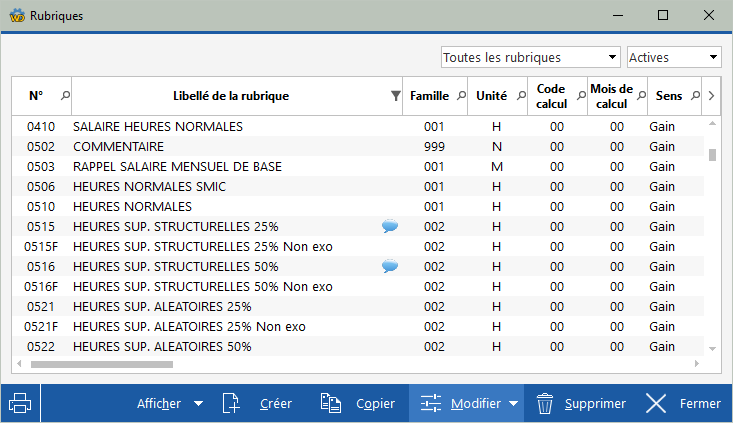
Des icônes sont dessinées sur la ligne d’en-têtes de colonnes, en partie droite de chaque colonne. Ils permettent différentes actions :
Si on souhaite effectuer une recherche sur une autre colonne que la première, plusieurs possibilités s’offrent à vous :
Grâce à cette interface, on peut appliquer des tris ou des filtres sur presque toutes les colonnes, avec des opérateurs de sélection variés (par exemple, pour les zones de texte : égal, contient, commence par…). On peut aussi combiner des filtres appliqués sur plusieurs colonnes.
Autre fonctionnalité bien pratique : un clic droit n'importe où sur la table ouvre un menu contextuel avec notamment les options suivantes :
Dans ces fenêtres, on dispose en règle générale des boutons Créer, Modifier, Supprimer. Selon les droits d'accès dont on dispose, les boutons Créer et/ou Supprimer peuvent être grisés, le bouton Modifier peut être remplacé par un bouton Afficher.
Une fois sur cette fenêtre de modification ou affichage d'un enregistrement, on peut parcourir tous les postes de la table affichée initialement à l’aide des 4 boutons de parcours situés en bas à droite de la fenêtre, correspondant de gauche à droite à Premier, Précédent, Suivant et Dernier. Ces boutons peuvent être manipulés à la souris, mais aussi au clavier grâce aux raccourcis suivants : Ctrl Flèche haute pour Premier, Ctrl Flèche gauche pour Précédent, Ctrl Flèche droite pour Suivant, Ctrl Flèche bas pour Dernier. Le parcours s’effectue selon l’ordre de tri donné par la zone Trier par de la fenêtre principale de gestion et tient compte des filtres éventuellement appliqués sur cette table. Si vous modifiez des données sur l’écran de gestion avant d’utiliser l’un des boutons de parcours, les modifications sont enregistrées ; les boutons de parcours déclenchent en effet implicitement les mêmes contrôles et traitements que le bouton de validation classique OK, avant d’effectuer le parcours demandé.
Pour faciliter encore les recherches de salariés, qui sont très fréquentes, des zones de filtrage supplémentaires ont été ajoutées dans les fenêtres présentant une liste de salariés :
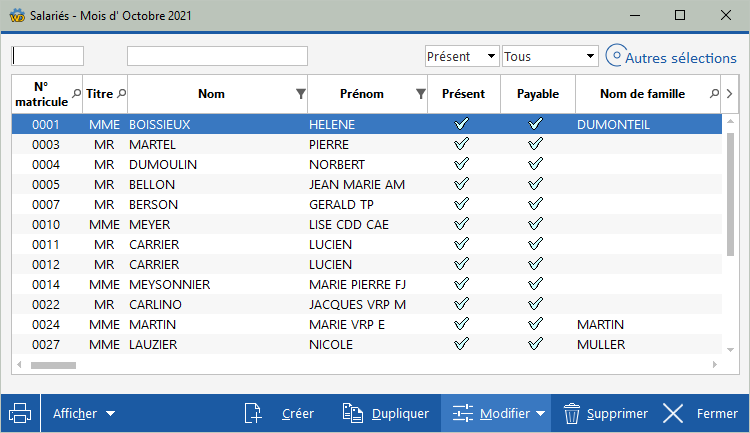
Les deux zones situées en haut à gauche permettent de rechercher :
La recherche est effectuée dès que l'on a frappé dans l'un de ces champs au moins 3 caractères, ou lorsque l'on sort de l'un de ces champs.
On dispose également de liste déroulantes pour filtrer les salariés sur le critère de « présence » (Présent, Parti, Entrées/Sorties du mois, Tous) et « payable ».
Enfin, le bouton Autres sélections tout à droite ouvre une fenêtre complémentaire permettant de filtrer sur les critères les plus fréquemment utilisés : Établissement, Service, Profil Rubrique ou Cotisation, Code AT, Code statistique, Mode de règlement.
Pour ce qui est des fenêtres de gestion des rubriques et cotisations, il faut savoir que par défaut seules les rubriques et cotisations « actives » sont présentés. Pour revoir (et éventuellement modifier) celles qui sont « suspendues » (c'est à dire qui existent toujours dans le plan de paye car elles ont été utilisées à un moment donné, et ne peuvent pas être supprimées car elles sont référencées sur des bulletins de paye antérieurs, mais qui ne peuvent plus être utilisées sur les nouveaux bulletins), il faut sélectionner l'option Suspendues ou Toutes en haut à droite, en lieu et place de Actives. Sachez que les rubriques et cotisation suspendues apparaissent en gris clair et en italique dans la liste.
Par ailleurs, on peut effectuer un filtrage avancé en déroulant la liste où s'affiche par défaut Toutes les rubriques (ou Toutes les cotisations). Ces filtres avancés sont décrits en détail aux chapitres 6.3 Rubriques et 6.4 Cotisations.
Pour certains types de données, ceux présentant d'informations, souvent seulement un code et un libellé, on dispose d’une seule fenêtre de gestion, fenêtre affichant la liste des données contenues dans la table et permettant la mise à jour directe de ces données.
|
Chapitre précédent
|
Chapitre parent
|
Chapitre suivant
|